Regras de alerta
Acompanhe o estado das regras, ative, desative e consulte o que cada uma produziu.
A aba Regras (Monitoramento → Alerting → Regras) lista todas as
regras de alerta e mostra, para cada uma, o que está acontecendo agora:
se está disparando, se parou de receber dados ou se falhou ao executar.
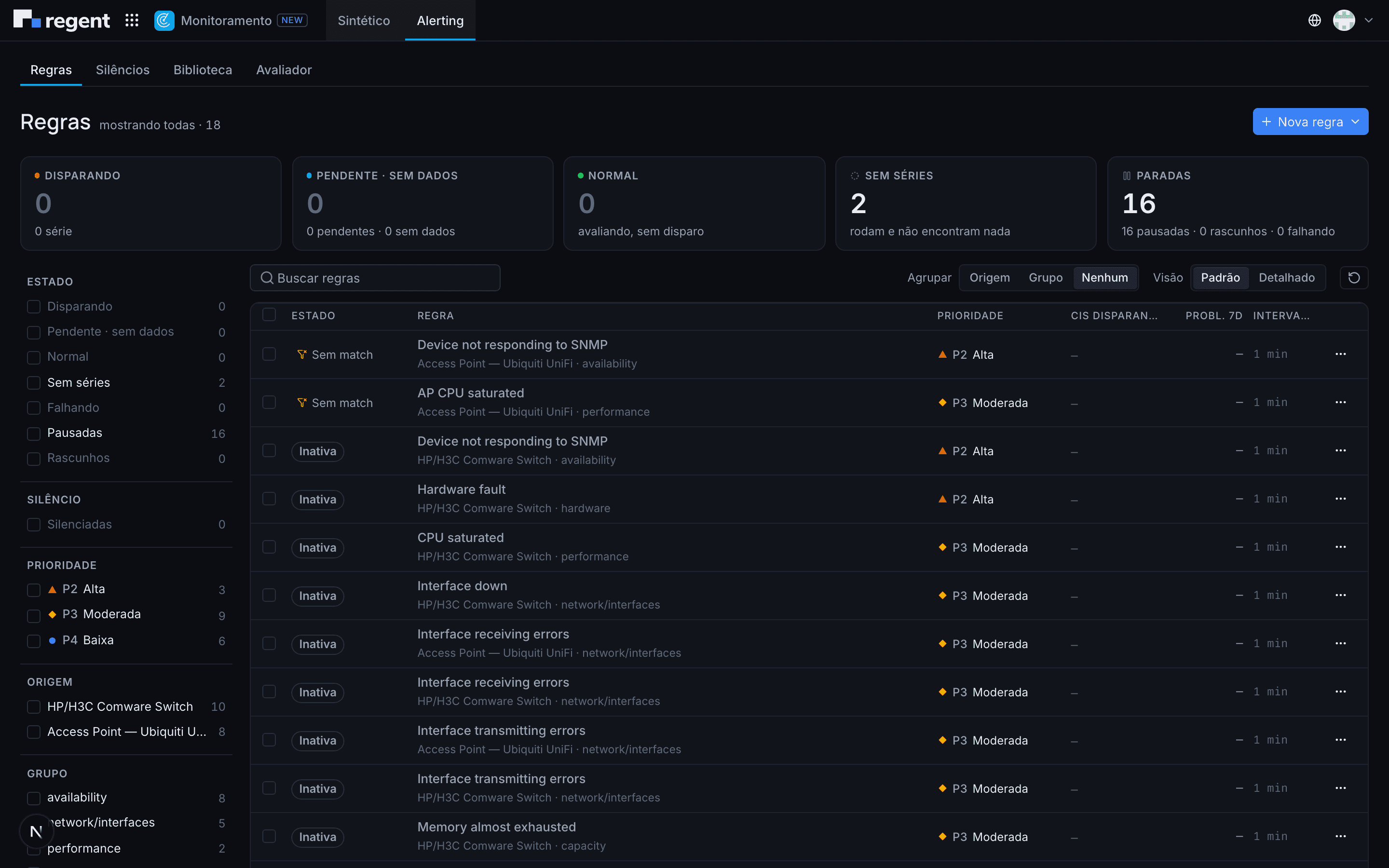
A lista de regras
- Resumo no topo: cartões com o total de regras Disparando, Pendente · Sem dados, Normal, Sem séries e Paradas (pausadas, rascunhos e com falha).
- Filtros laterais: refine a lista por Estado, Silêncio, Prioridade, Origem (o template de onde a regra veio) e Grupo. Cada opção mostra quantas regras se encaixam nela.
- Buscar regras: procure pelo nome.
- Agrupar: organize as regras por Origem, por Grupo ou em lista única (Nenhum).
- Visão: alterne entre Padrão e Detalhado. A visão detalhada traz mais colunas sobre a execução de cada regra.
Cada linha mostra o estado, o nome e a origem da regra, a Prioridade, quantos CIs estão disparando, os problemas dos últimos 7 dias e o intervalo de avaliação.
Estados de uma regra
| Estado | Significado |
|---|---|
| Normal | A regra está ativa e a condição não está sendo atendida. |
| Pendente | A condição foi atendida, mas ainda não pelo tempo exigido para disparar. |
| Disparando | A condição foi atendida e há alertas abertos. |
| Sem dados | As séries que a regra observa pararam de chegar. |
| Sem séries | A regra roda, mas não encontra nenhuma série para avaliar. |
| Sem match | Nenhum CI atende aos critérios do template da regra, então nada é avaliado. |
| Falhando | A avaliação da regra está dando erro. |
| Inativa (Pausada) | A regra está salva, mas não é avaliada. |
| Rascunho | A regra ainda não está completa. |
Ações em uma regra
Pelo menu de cada linha, você pode Editar, Duplicar, Silenciar regra, Ativar ou Desativar. Selecionando várias linhas, é possível Ativar, Desativar ou Excluir em lote.
Permissões
Criar, editar, ativar e desativar regras exige papel Editor ou superior.
Ativar
Antes de ativar, a plataforma executa a regra uma vez contra os dados atuais e mostra o resultado na janela Ativar regra: quantas instâncias foram avaliadas e quantas violariam a condição agora. Assim você sabe, antes de ligar, se a regra vai abrir muitos alertas de uma vez.
- Se a execução falhar, a ativação fica bloqueada e a janela mostra o motivo. Corrija a regra e tente de novo.
- Se a verificação estourar o limite de tempo ou de leitura, a plataforma avisa que não sabe o que a regra dispararia, mas ainda permite ativá-la.
Clique em Ativar para confirmar.
Desativar
A janela Desativar esta regra? mostra quantos alertas abertos a regra deixa para trás. Por padrão, esses alertas continuam abertos. Ligue a opção Resolver também os alertas abertos desta regra se quiser encerrá-los junto.
Desativar vale para a regra inteira, em todos os CIs que ela observa, e não só no CI que você está vendo.
Detalhe da regra
Clique em uma regra para abrir o detalhe, organizado em abas:
| Aba | O que mostra |
|---|---|
| Visão geral | Resumo da definição e o que a regra produziu |
| Alertas | Alertas abertos pela regra no período (use Apenas abertos para filtrar) |
| Eventos | Eventos de problema e de recuperação gerados pela regra |
| CIs | Itens de configuração que a regra observa. Daqui é possível desligar a regra em um CI específico |
| Execução | Desempenho das avaliações: frequência, falhas e latência |
| Versões | Histórico de alterações da regra |
Restaurar uma versão
Cada vez que uma regra publicada é salva, uma nova versão é registrada. Na aba Versões, use Ver documento para comparar e Restaurar para voltar a uma versão anterior. A restauração cria uma nova versão com o conteúdo antigo, sem apagar o histórico.
Na Gestão de Eventos
Os alertas abertos por uma regra aparecem em Alertas. O detalhe do alerta traz o card Regra de alerting, com o estado atual da série que o originou. Esse card mostra, por exemplo, se a série ainda está violando a condição ou se uma recuperação está retida por um silêncio.