Como criar uma regra de alerta
Monte uma regra do zero, a partir de outra ou de um alerta pronto, confira a prévia e ative.
Este guia mostra como criar uma regra que abre um alerta quando uma métrica passa de um limite, como CPU acima de 90% por 10 minutos. Os mesmos passos valem para os outros tipos de regra.
Permissões
Criar e editar regras exige papel Editor ou superior.
Por onde começar
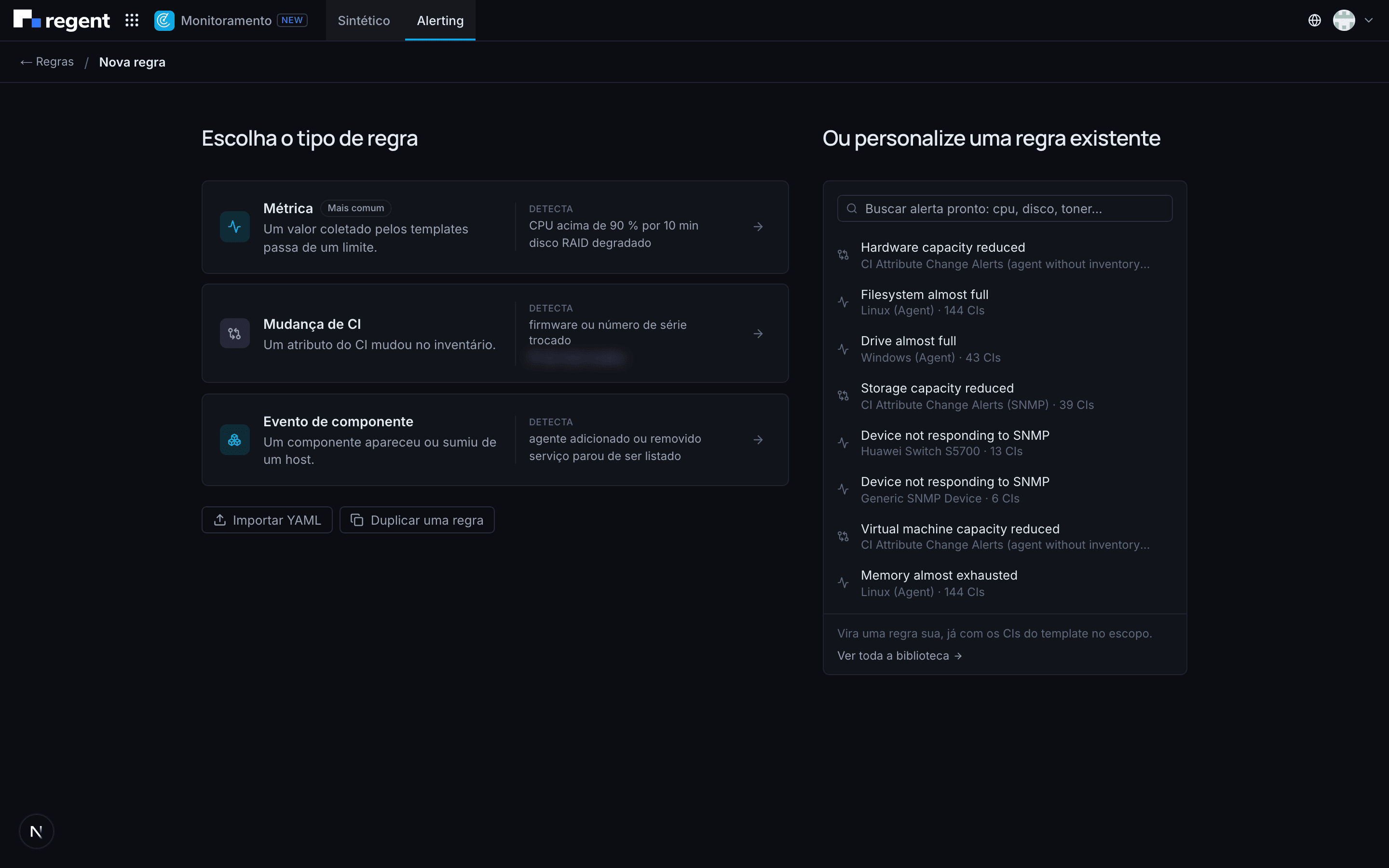
Em Monitoramento → Alerting → Regras, clique em Nova regra. A tela
Escolha o tipo de regra oferece quatro caminhos:
- Começar do zero: clique no cartão do tipo desejado (Métrica, Mudança de CI ou Evento de componente) e monte a regra campo a campo.
- Ou personalize uma regra existente: busque um alerta pronto da biblioteca (cpu, disco, toner…) e clique em Personalizar. Ele vira uma regra sua, já com os CIs do template no escopo.
- Duplicar uma regra: parta de uma regra que você já tem.
- Importar YAML: cole o documento de uma regra exportada de outro ambiente.
Montar a regra
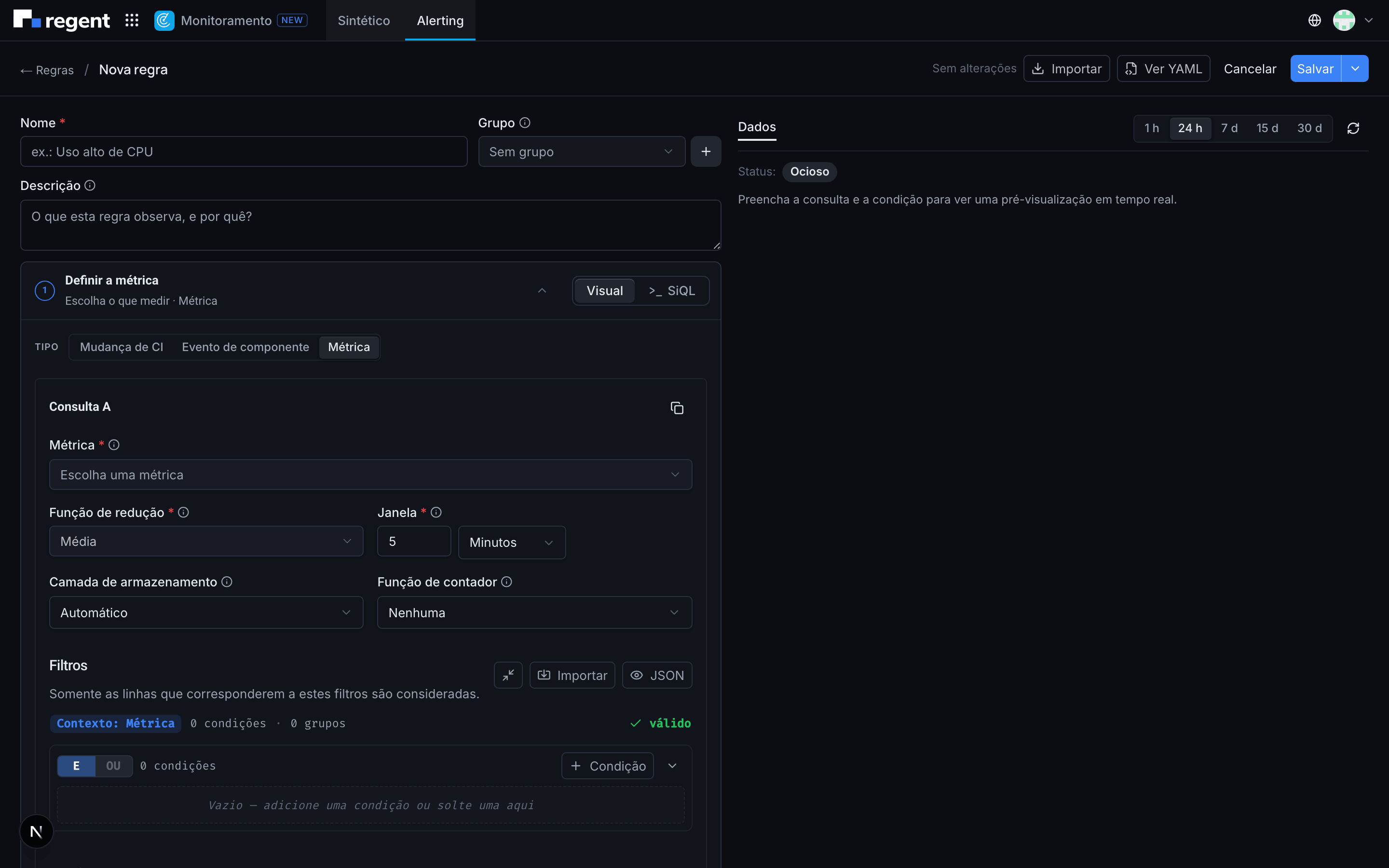
O formulário é uma página única. No topo ficam Nome, Grupo e Descrição. Abaixo deles vêm as seções da regra, e à direita a Pré-visualização mostra, a cada alteração, o que a regra está lendo e quais instâncias dispararia.
Identifique a regra
Preencha o Nome (ex.: Uso alto de CPU). O Grupo é opcional e
organiza a lista de regras (ex.: infra/storage). A Descrição explica
para quem mantém a regra o que ela vigia e por quê; ela não aparece nos
alertas.
Definir a métrica
- Métrica: busque e escolha a métrica que a regra avalia. A lista mostra a unidade e quantas séries existem para cada uma.
- Filtros: restrinja a avaliação por labels da métrica, como um disco ou uma interface específica.
- Janela e Função de redução: até onde no passado cada avaliação olha (ex.: 10 minutos) e como os valores dessa janela viram um único número (ex.: média).
Use Adicionar consulta para comparar mais de uma métrica na mesma
regra: as consultas recebem as letras A a E e podem ser combinadas na
condição (ex.: A > 90 and B < 5Gi). O Modo de escrita alterna entre
Visual e SiQL, a linguagem de consulta da plataforma, para quem
prefere escrever a consulta diretamente.
Definir condições de alerta
- Condição de disparo: escolha o Operador e o Limite (ex.: maior que 90) e, em Durante, por quanto tempo a condição precisa valer antes de disparar. Enquanto esse tempo não passa, a regra fica Pendente.
- Modo de severidade: com Prioridade única, todo alerta da regra recebe a mesma Prioridade. Com Níveis de severidade, a prioridade depende do limite alcançado (ex.: acima de 80 é um nível, acima de 95 é outro). Ordene os níveis do mais severo para o menos severo.
- Modo de resolução: define como o alerta fecha.
| Modo de resolução | Quando o alerta fecha |
|---|---|
| Automática | Assim que a condição para de ser atendida |
| Manual | Só quando alguém o resolve |
| Por evento de contrapartida | Quando chega um evento de recuperação correspondente |
| Timeout | Depois de um tempo fixo |
Dimensões
Escolha se a regra abre um único alerta ou um alerta por coluna ou label (ex.: um alerta por CI, ou por disco de cada CI). A seção também mostra em quantos CIs a regra será avaliada.
Mensagem e labels
- Resumo: a linha exibida no alerta. Use variáveis entre chaves duplas
(ex.:
{{value}}) para incluir o valor medido. O nome do CI é acrescentado ao final automaticamente. - Traduções (opcional): o resumo em outros idiomas.
- Labels: pares chave/valor anexados a cada alerta que a regra abrir, úteis para filtrar e para as políticas de eventos.
Avançado
- Intervalo: com que frequência a regra é avaliada.
- Ausência de dados: ligue Aplicar uma política de ausência de dados para decidir o que acontece quando um ativo para de reportar a métrica. As opções são Alertar, Manter último estado e Tratar como OK. A opção Tratar como OK exige o modo de resolução automático.
Salvar e ativar
O topo da página mostra quantas alterações ainda não foram salvas e quantos problemas o formulário tem. Use Ver YAML para conferir o documento completo da regra.
Para guardar o trabalho antes de terminar, abra Mais opções de salvar e escolha Salvar rascunho. A regra fica como Rascunho.
Com a regra completa, clique em Salvar. A regra fica Inativa: salvar nunca liga a regra.
Na lista de Regras, abra o menu da regra e clique em Ativar. A plataforma executa a regra uma vez contra os dados atuais e mostra quantas instâncias dispararia. Confira e confirme em Ativar.
Editar uma regra ativa
Ao salvar mudanças em uma regra que já tem alertas abertos, a plataforma verifica antes se a alteração deixaria algum deles sem avaliação (por exemplo, ao trocar as dimensões). Nesse caso, a janela Salvar as alterações desta regra? mostra quantos alertas seriam afetados e pede confirmação.