Detalhe do CI
Entenda o cabeçalho, a saúde e as abas da página de um item de configuração.
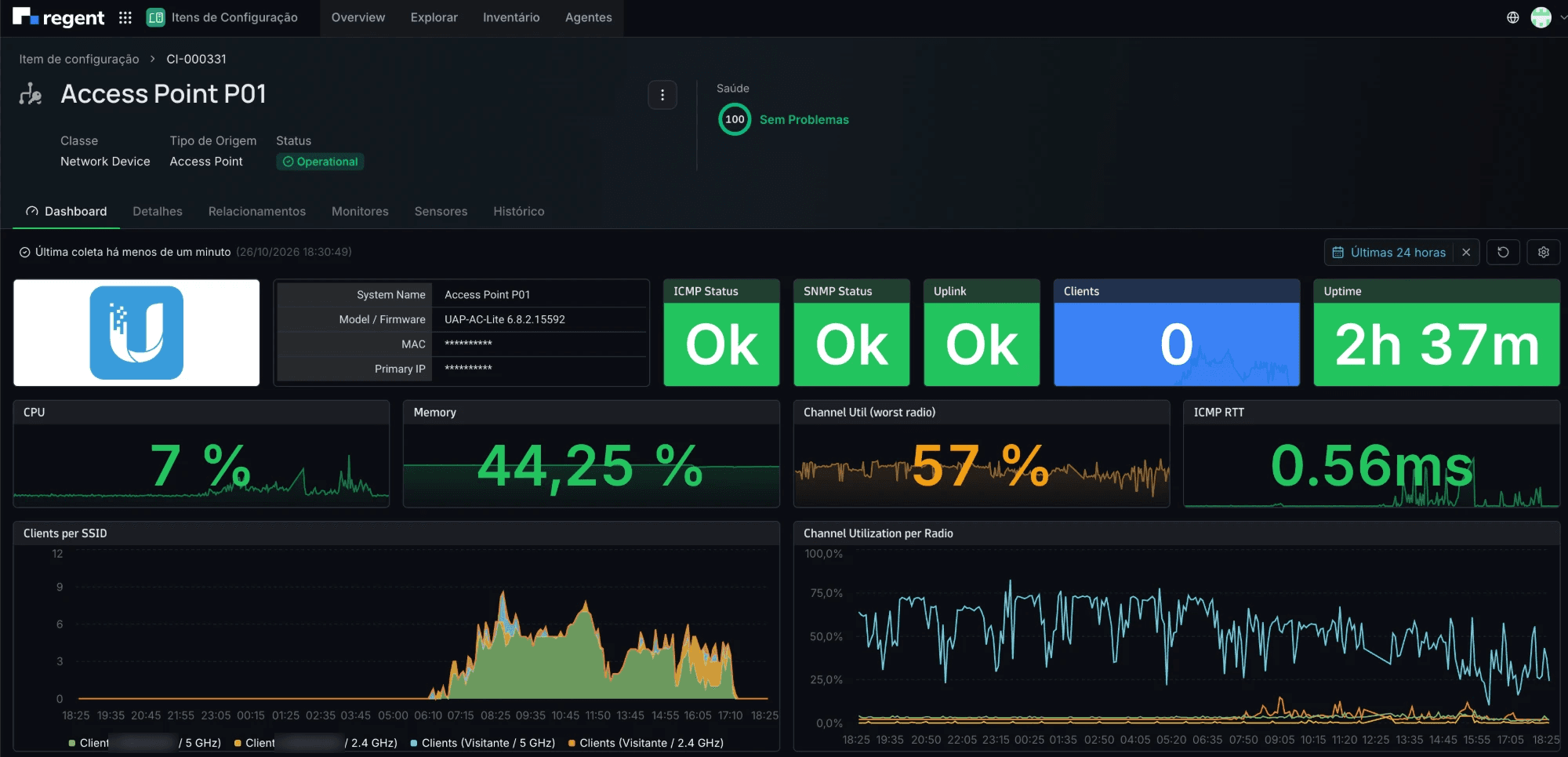
A página de um item de configuração concentra tudo o que a plataforma sabe sobre o ativo. O topo identifica o CI e mostra sua saúde; as abas abaixo detalham atributos, relacionamentos, métricas, regras e histórico.
Dados sensíveis
As capturas deste guia têm endereços IP, MAC, números de série e dados de identidade borrados. Na plataforma, esses dados aparecem normalmente para quem tem acesso ao CI.
Cabeçalho
- Código e nome: o código do CI (ex.:
CI-001089) aparece no caminho de navegação, e o nome do ativo logo abaixo. - Classe, Tipo de Origem, Nome de Sistema e Status: a classificação do ativo (ex.: Network Device / Layer 3 Switch), o nome que o próprio equipamento informa e o estado operacional.
- Menu de ações (⋮): Editar, Arquivar e Mesclar, esta última para unir CIs duplicados.
Saúde do ativo
À direita do cabeçalho fica a Saúde: uma nota de 0 a 100 com um resumo (ex.: Sem Problemas). Clique nela para abrir o painel Saúde do ativo.
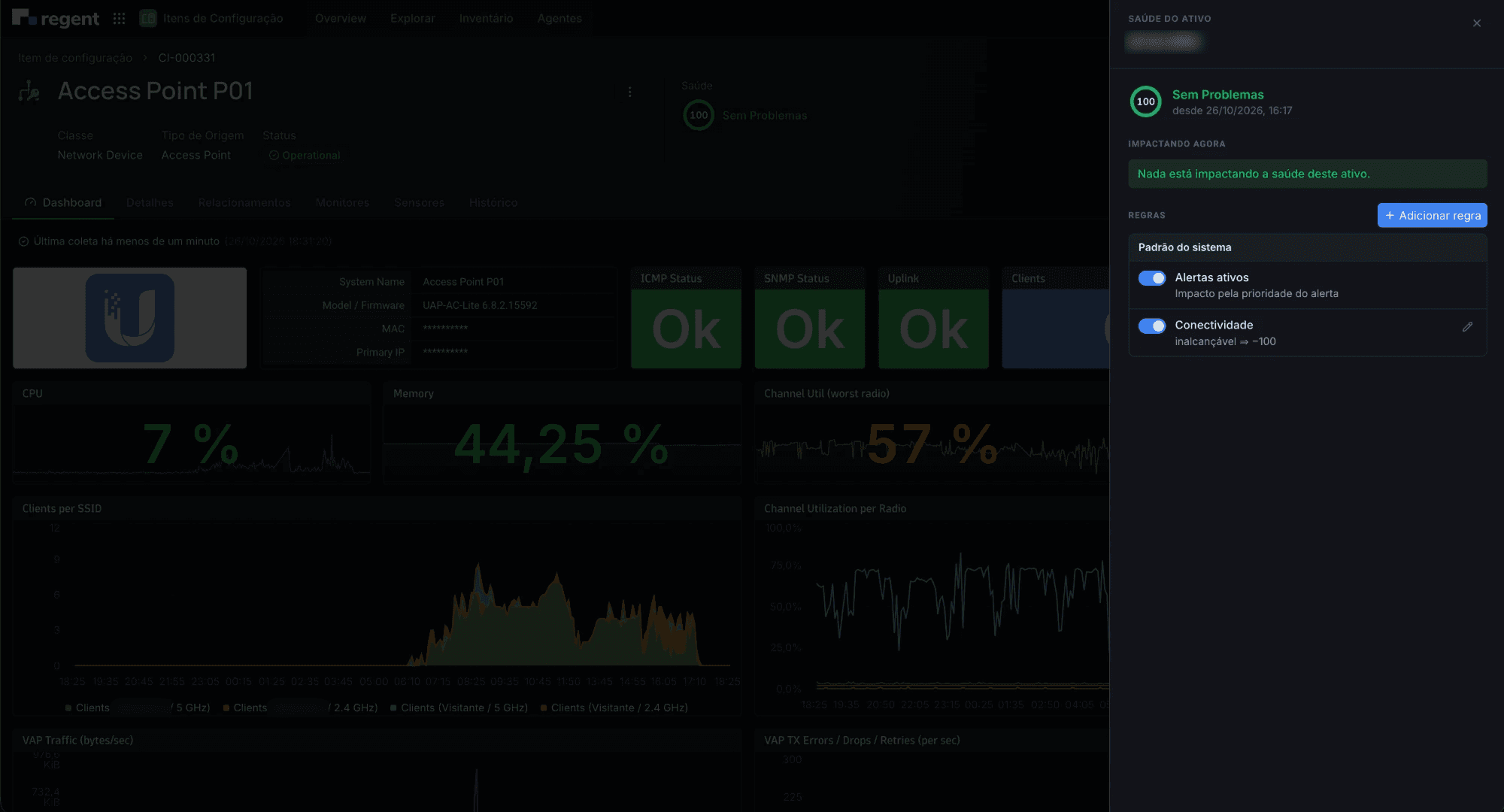
- Impactando agora lista o que está reduzindo a nota neste momento.
- Regras mostra o que é considerado no cálculo, em grupos:
- Padrão do sistema: valem para todos os CIs, como Alertas ativos (impacto pela prioridade do alerta) e Conectividade (impacto quando o ativo fica inalcançável);
- Template: regras trazidas pelo template de monitoramento do ativo;
- Personalizadas: regras criadas para este CI.
Cada regra tem um Impacto de 0 (não afeta) a 100 (derruba a saúde a zero). Quando várias regras impactam ao mesmo tempo, a de maior impacto conta inteira e as demais contam parcialmente.
Use o seletor de cada regra para ligá-la ou desligá-la, o lápis para ajustar limiares e impacto, e Adicionar regra para criar uma regra sobre um sensor que o CI já coleta. Os ajustes feitos aqui valem só para este CI; Restaurar padrão desfaz as alterações de uma regra.
Abas
Algumas abas só aparecem quando fazem sentido para o ativo ou quando você tem permissão para vê-las.
| Aba | O que mostra | Quando aparece |
|---|---|---|
| Dashboard | Painel pronto com as métricas principais do ativo | Quando o tipo do ativo tem um dashboard |
| Detalhes | Atributos agrupados por capacidade e componentes | Sempre |
| Relacionamentos | Os CIs com que este ativo se relaciona (dependência, comunicação) | Sempre |
| Containers | Containers em execução no ativo | Quando há containers |
| Reconciliação | CIs duplicados que foram mesclados neste | Quando houve mesclagem |
| Monitores | Regras de alerta que observam este CI | Com permissão para ver regras de alerta |
| Sensores | Tudo o que é coletado do ativo, por template | Com permissão para ver o monitoramento |
| Histórico | Mudanças nos atributos ao longo do tempo | Sempre |
| Gerenciamento | Inspeção e ações no host via agente | Em hosts com agente e gerenciamento habilitado |
Para o Dashboard e os Sensores, veja Consultar métricas de um CI.
Detalhes
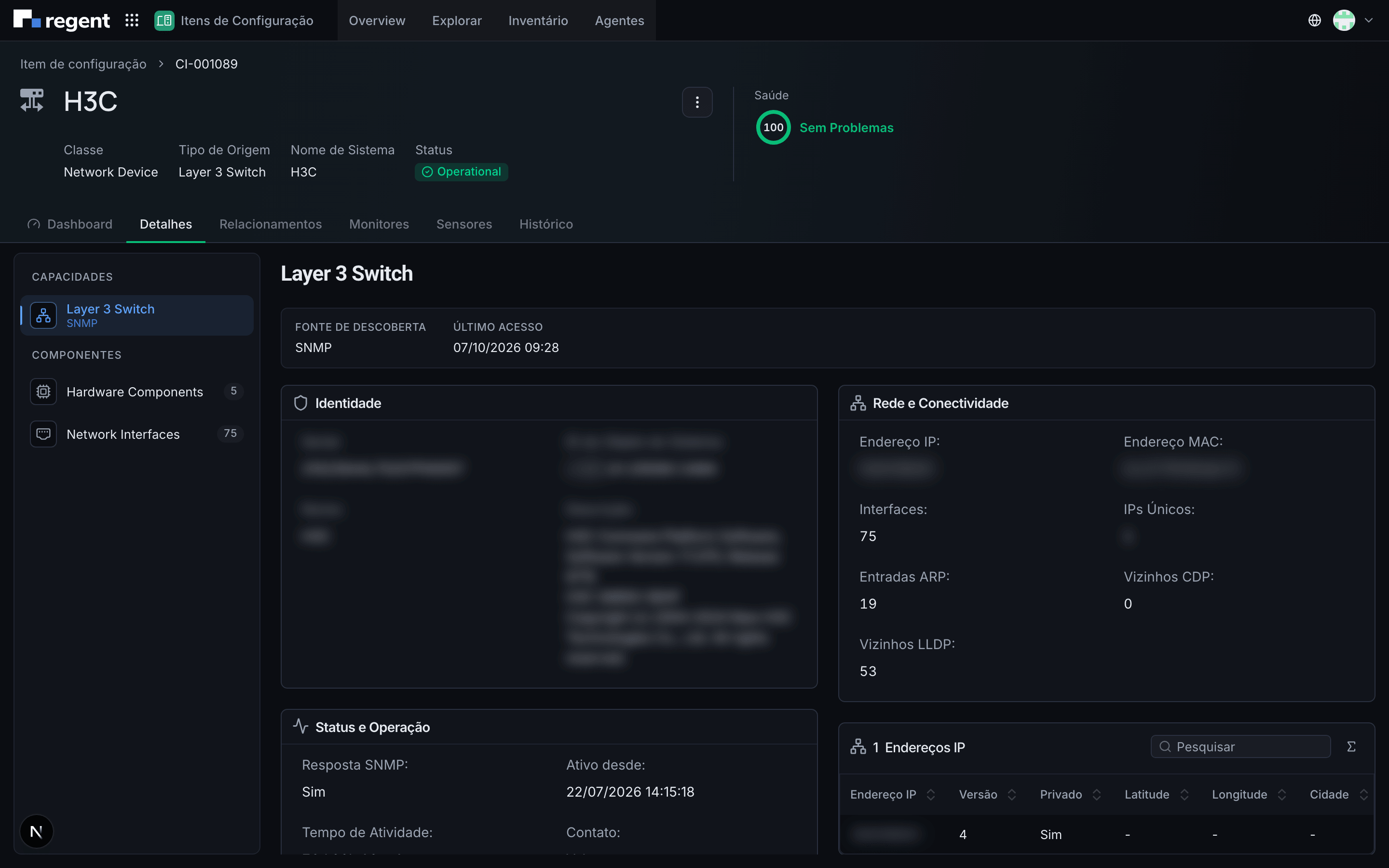
À esquerda, a lista de Capacidades (o que o ativo é, como Layer 3 Switch descoberto por SNMP) e de Componentes (ex.: componentes de hardware e interfaces de rede, com a quantidade de cada um). À direita, os atributos da capacidade ou do componente selecionado, organizados em cartões como Identidade, Rede e Conectividade e Status e Operação, além da fonte de descoberta e do último acesso.
Monitores
As regras de alerta que observam este CI, com Prioridade, Status, Falhas e Atividade (7d). Clique no nome de uma regra para abrir o detalhe dela em Regras de alerta.
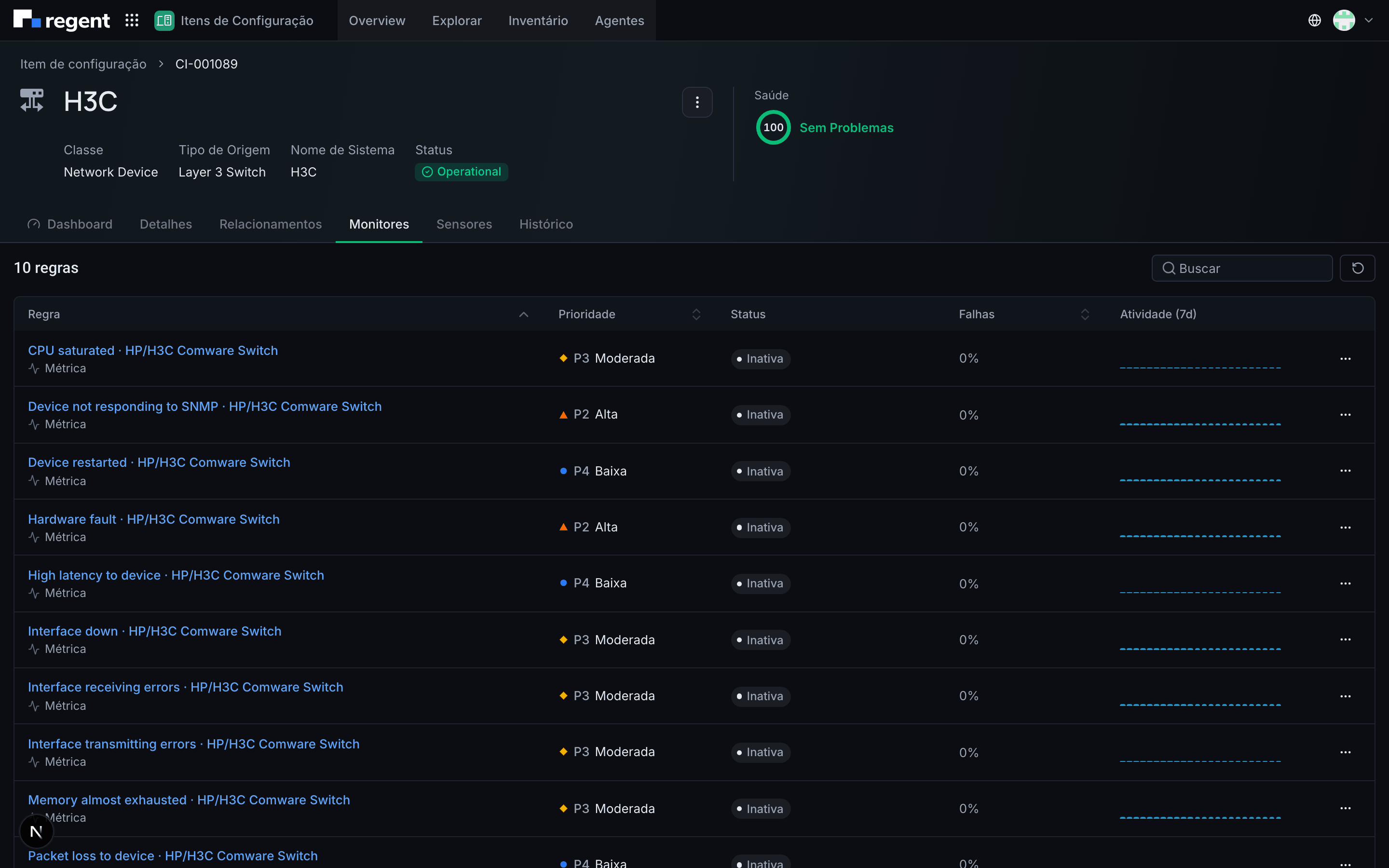
Pelo menu de cada linha é possível Desligar esta regra neste CI: a regra deixa de avaliar só este ativo e continua valendo para os demais. A janela de confirmação permite resolver também os alertas abertos da regra neste CI. Para voltar, use Religar neste CI.
Ativar, Desativar e Excluir, no mesmo menu, valem para a regra inteira, em todos os CIs que ela observa, e não só para este.
Histórico
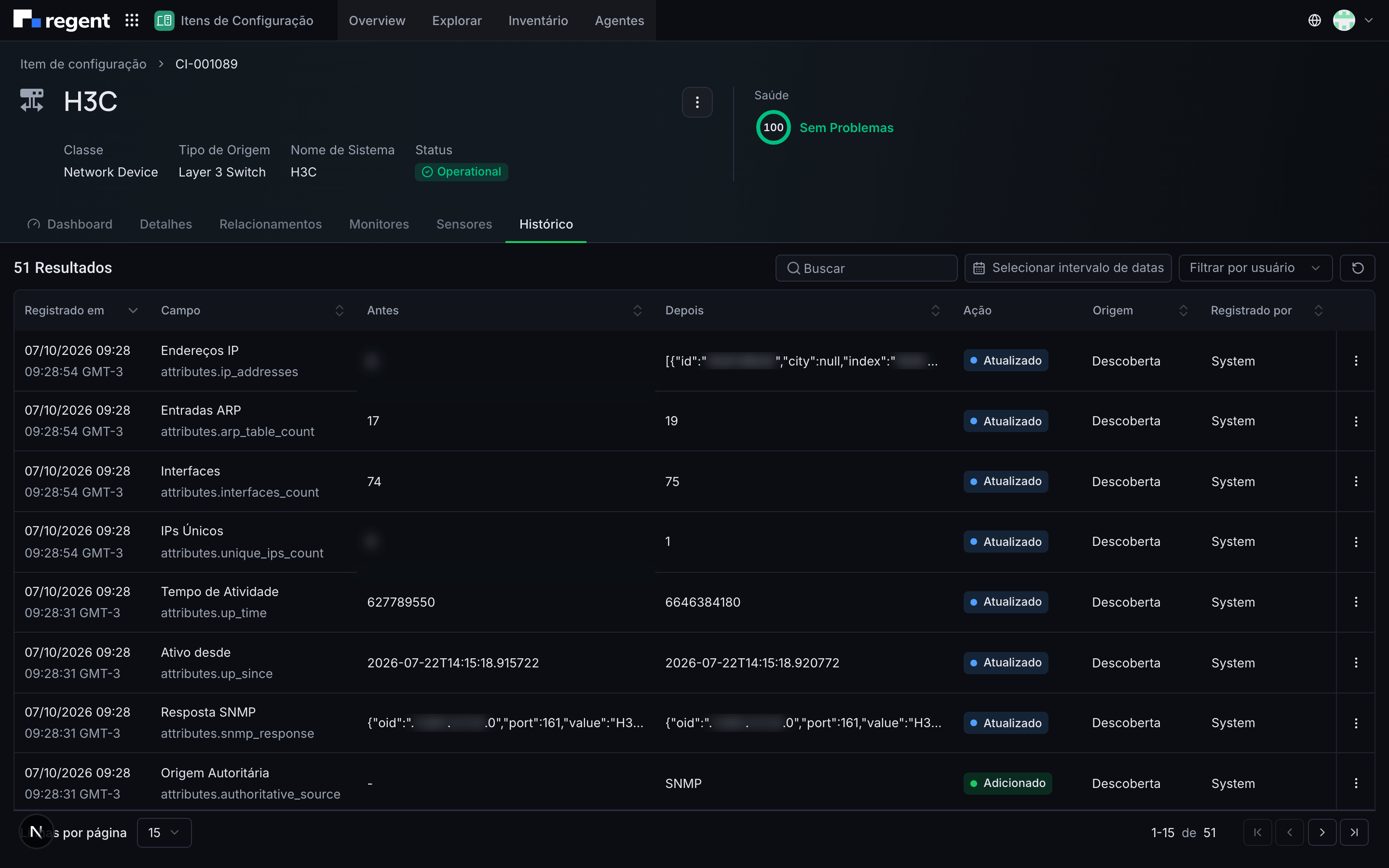
Cada mudança registrada nos atributos do CI: Registrado em, o Campo alterado, os valores Antes e Depois, a Ação (Adicionado, Atualizado…), a Origem da mudança (ex.: Descoberta) e quem a registrou. Use Buscar, Selecionar intervalo de datas e Filtrar por usuário para encontrar uma mudança específica.