Consultar métricas de um CI
Use o Dashboard e os Sensores do detalhe do CI para ver o que é coletado de um ativo.
As métricas de um ativo, como CPU, memória, temperatura, tráfego e disponibilidade, são consultadas no próprio detalhe do item de configuração, em duas abas:
- Dashboard: um painel pronto, com gráficos das métricas principais do tipo de ativo;
- Sensores: a lista completa de tudo o que é coletado, com o último valor de cada métrica.
Para abrir o detalhe, veja Itens de Configuração.
Dashboard
A aba Dashboard aparece quando o tipo do ativo tem um painel pronto, trazido pelo template de monitoramento (por exemplo, o de access points Ubiquiti). É a primeira aba do detalhe nesses casos.
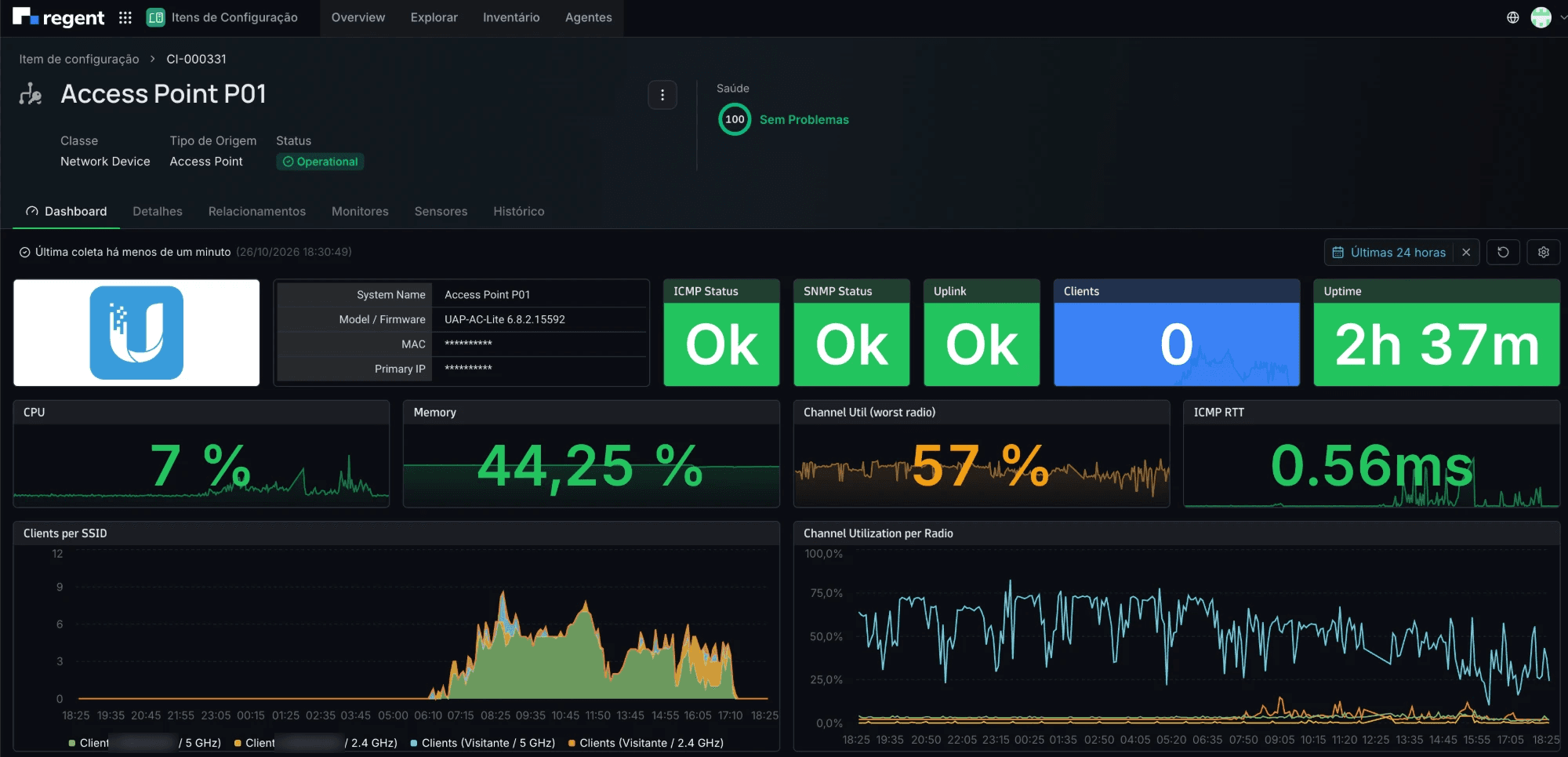
Escolher o período
Clique no período, no canto superior direito (o padrão é Últimas 24 horas), e escolha um intervalo pronto ou datas e horários específicos.
Para aproximar um trecho, selecione a região desejada arrastando sobre um gráfico: o painel inteiro passa a mostrar esse intervalo.
Use o X ao lado do período para voltar ao padrão e o botão de atualizar para recarregar os dados.
Saber se os dados estão em dia
No canto superior esquerdo, o painel mostra a Última coleta de métricas do ativo. Quando a coleta está atrasada, um aviso sugere verificar os logs do coletor e as credenciais. Quando não há coleta nenhuma, aparece Sem dados de coleta, e os gráficos ficam sem dados.
Trocar de dashboard
Quando mais de um painel se aplica ao ativo, um seletor permite alternar entre eles. Use Definir como padrão para que um deles abra primeiro sempre que este CI for aberto.
Sensores
A aba Sensores responde à pergunta "o que exatamente está sendo coletado deste ativo?". A lista é agrupada por template de monitoramento, e cada grupo mostra seu estado (Coletando, Pendente, Falhando ou Erro), a versão e a última coleta.
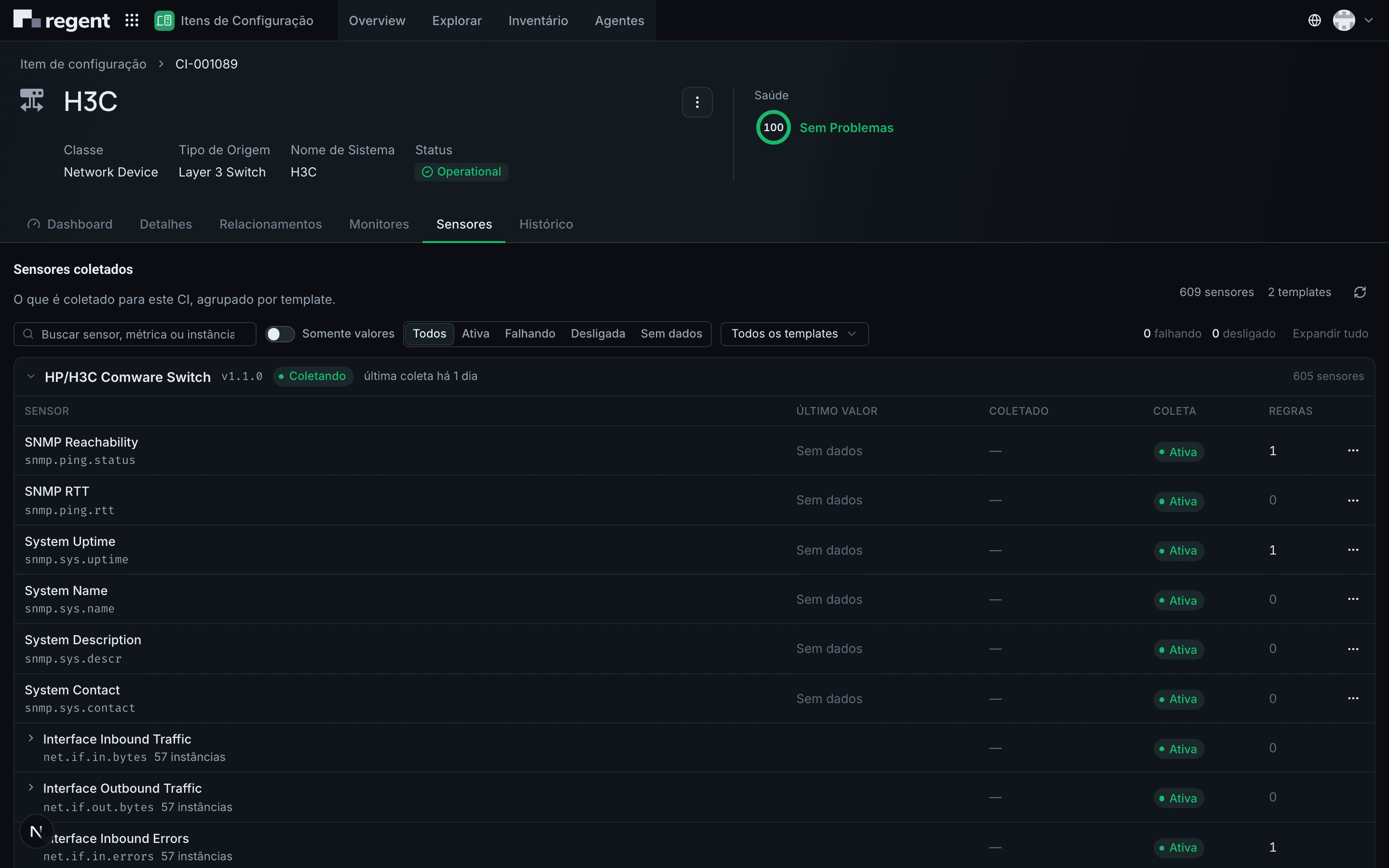
Cada linha é um sensor, com:
- Sensor: o nome e a métrica coletada (ex.: System Uptime,
snmp.sys.uptime). Sensores com várias instâncias, como o tráfego de cada interface, podem ser expandidos; - Último valor e quando foi Coletado;
- Coleta: Ativa, Falhando ou Desligada;
- Regras: quantas regras de alerta usam o sensor.
Encontrar um sensor
- Buscar sensor, métrica ou instância filtra pelo nome;
- os filtros Todos, Ativa, Falhando, Desligada e Sem dados mostram só os sensores naquele estado;
- Todos os templates restringe a um template;
- Somente valores esconde os sensores sem valor;
- Expandir tudo abre os sensores com várias instâncias.
Em sensores que retornam códigos, ligue Valores mapeados para ver o nome que o template dá a cada código ao lado do valor bruto. O grupo Outros reúne séries recebidas por outras fontes, como o SDK, e é somente leitura.
Ver as regras de um sensor
No menu (⋯) de um sensor, Ver regras lista as regras de alerta que usam aquele sensor para este CI. Para as regras em si, veja Regras de alerta.
Desligar a coleta de um sensor
No menu (⋯) de um sensor, Desligar coleta interrompe a coleta só para este CI. Antes de confirmar, a janela mostra o impacto:
- as regras que usam este sensor deixam de disparar para este CI por falta de dado, e as que têm ausência de dados ligada vão disparar por isso;
- os widgets que ficam sem dados nos dashboards.
Quando um item coleta vários valores ao mesmo tempo, todos param juntos, e a janela avisa. Para voltar, use Religar coleta.
Sensores enviados pelo agente instalado no host não podem ser desligados pela plataforma: a coleta é controlada pelo próprio agente.