Conectar o Zabbix
Instale uma instância do Zabbix e traga os problemas e recuperações como eventos.
A integração com o Zabbix traz os problemas e as recuperações do Zabbix para a Gestão de Eventos, onde viram eventos, alertas e incidentes como os de qualquer outra fonte. A plataforma consulta o Zabbix a cada minuto e, periodicamente, reconcilia os problemas que continuam abertos. Assim nada se perde, mesmo que uma notificação não chegue.
Antes de começar
- Papel Editor ou superior na plataforma.
- O endereço do frontend do Zabbix (ex.:
https://zabbix.empresa.com). - Um API token do Zabbix (criado em Users → API tokens, a partir do Zabbix 5.4) ou, em versões anteriores, um usuário e senha. O usuário precisa de permissão de leitura nos grupos de hosts que serão importados.
- Se o Zabbix só é acessível de dentro da rede do cliente, um runner instalado nessa rede.
Criar a instância
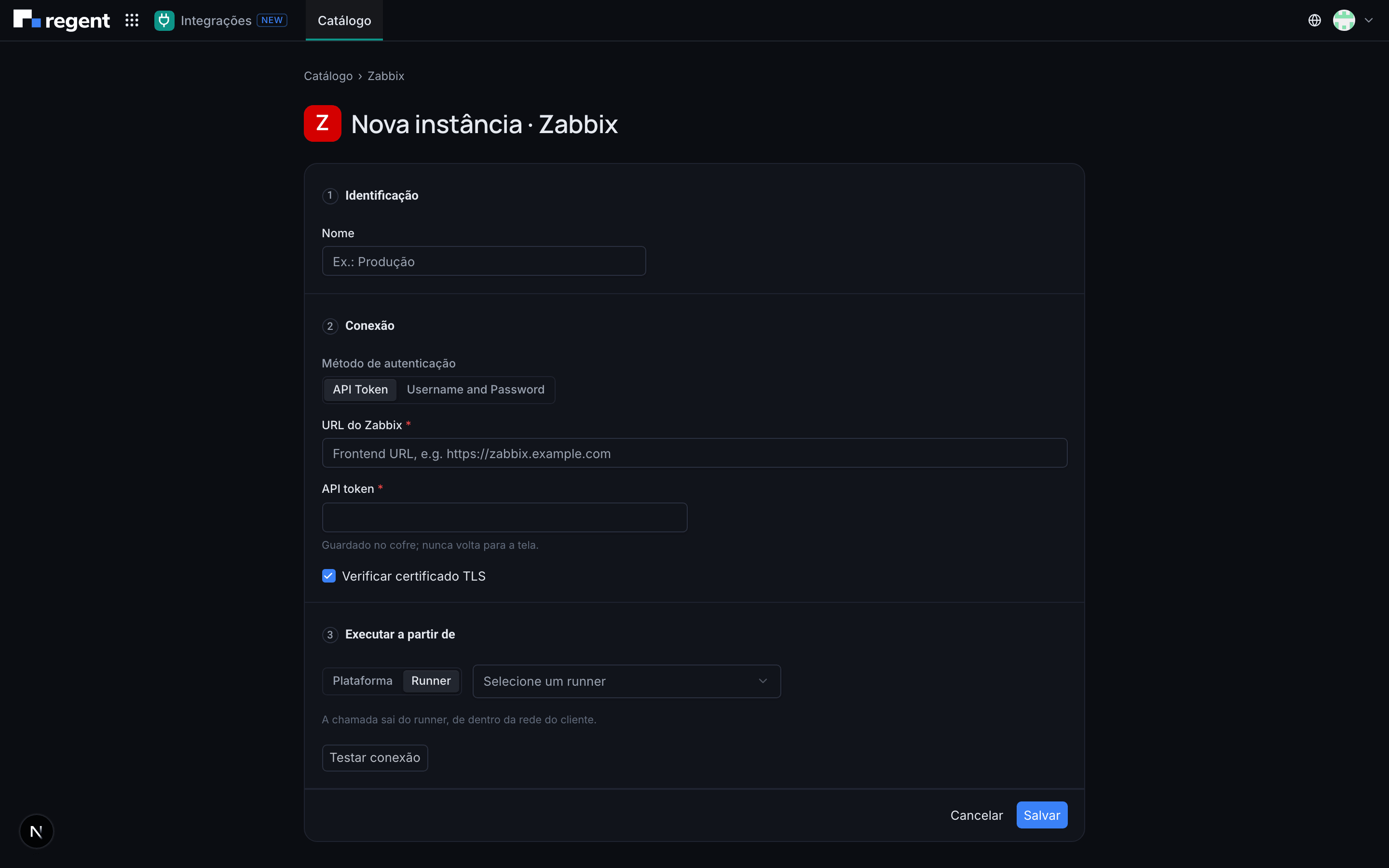
Em Integrações, clique no cartão Zabbix e depois em Adicionar
instância.
Em Identificação, dê um Nome que identifique o ambiente (ex.: Produção).
Em Conexão, escolha o Método de autenticação:
- API Token (recomendado): informe a URL do Zabbix e o API token;
- Username and Password: informe a URL do Zabbix, o Usuário e a Senha.
Mantenha Verificar certificado TLS ligado. Desligue apenas se o frontend do Zabbix usar um certificado autoassinado. Tokens e senhas são guardados no cofre e nunca voltam para a tela.
Em Executar a partir de, escolha Plataforma ou um Runner. Use um runner quando o Zabbix não for acessível a partir da plataforma: a chamada sai de dentro da rede do cliente.
Clique em Testar conexão. A plataforma confere cada etapa e mostra o resultado:
- API acessível;
- Autenticação;
- Hosts, Problemas e Itens numéricos, que confirmam que o usuário enxerga o que precisa ser importado.
Com o teste aprovado, a versão detectada do Zabbix aparece ao lado. É possível salvar sem testar, mas a conexão fica como não validada.
Clique em Salvar. A instância é criada e a página dela é aberta.
Ligar os eventos
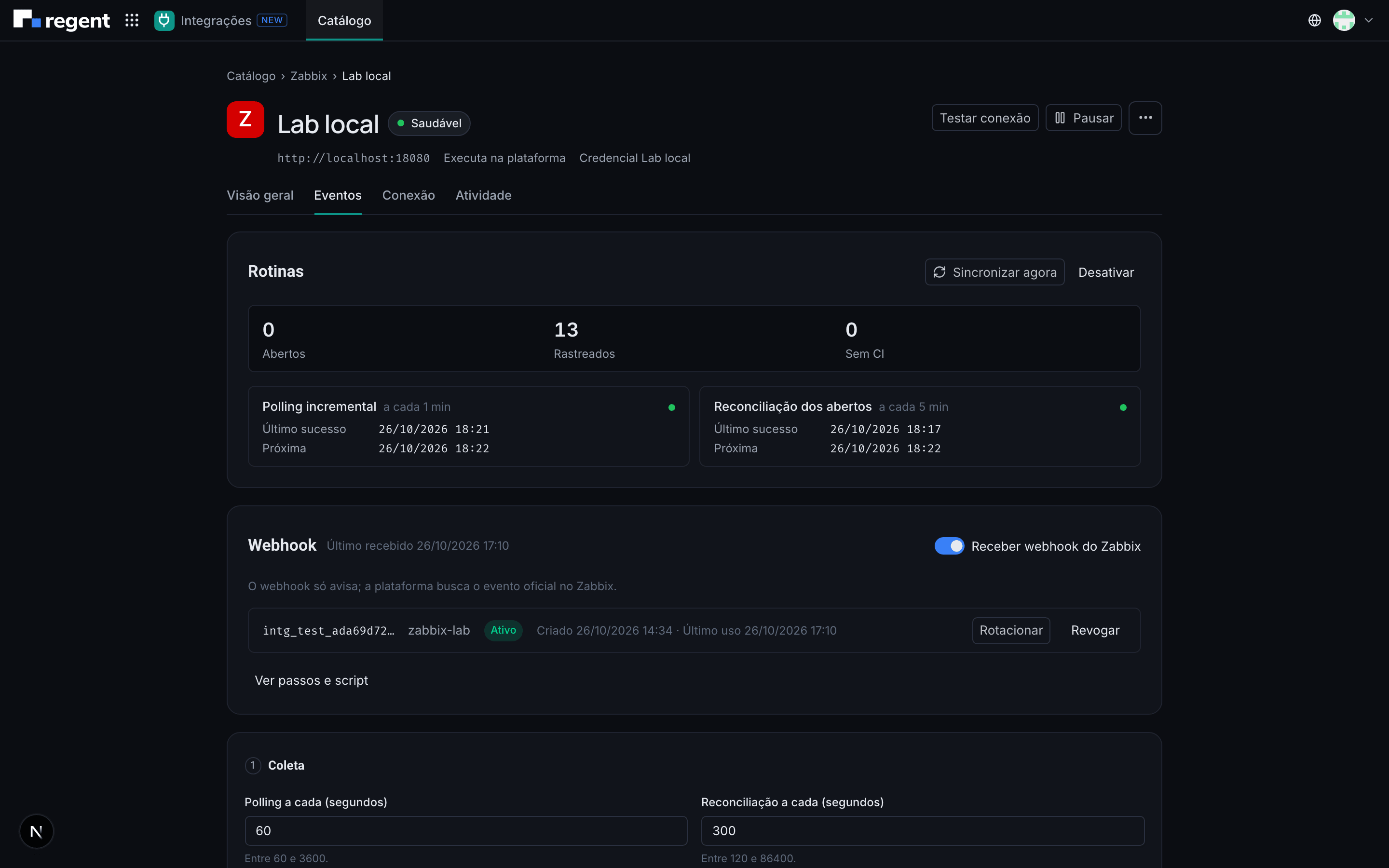
A instância nasce com o recurso Eventos desligado. Na aba Eventos (ou no cartão Eventos da Visão geral), clique em Ativar Eventos. A primeira carga roda no próximo ciclo de coleta.
Ajustar a coleta
Na aba Eventos, as configurações ficam organizadas em seções. Altere o que precisar e clique em Salvar configuração.
| Seção | Campo | Padrão | O que define |
|---|---|---|---|
| Coleta | Polling a cada (segundos) | 60 | Intervalo da busca de problemas novos e atualizados (de 60 a 3600). |
| Reconciliação a cada (segundos) | 300 | Intervalo da conferência dos problemas abertos com o Zabbix (de 120 a 86400). | |
| Filtros | Severidade mínima | Atenção | Problemas abaixo dessa severidade não são importados. |
| Grupos de host (IDs) | vazio | IDs dos grupos de host a importar, separados por vírgula. Vazio importa todos. | |
| Primeira carga | Máximo de problemas | 3000 | Quantos problemas abertos trazer na primeira sincronização. |
| Idade máxima (dias) | 7 | Até que idade um problema aberto é trazido na primeira carga. 0 = sem limite. |
Severidade e prioridade
A seção Severidade → prioridade mostra como cada severidade do Zabbix vira uma prioridade na plataforma. A coluna Padrão traz o mapeamento de fábrica; troque a Prioridade na plataforma de uma linha para ajustar ao seu processo.
| Severidade no Zabbix | Prioridade padrão |
|---|---|
| Desastre | Crítico |
| Alta | Alto |
| Média | Moderado |
| Atenção | Baixo |
| Informação | Informativo |
| Não classificada | Não classificado |
Reconhecimento
Ligue Reconhecer o alerta quando reconhecido no Zabbix para que um acknowledge feito no Zabbix também reconheça o alerta na plataforma e conte no tempo até o reconhecimento (TTA). Desligado, o reconhecimento feito no Zabbix aparece apenas no histórico do alerta.
Acompanhar a sincronização
A seção Rotinas, no topo da aba Eventos, mostra quantos problemas estão Abertos, quantos são Rastreados e quantos estão Sem CI, ou seja, sem um item de configuração correspondente no CMDB. Abaixo dos contadores ficam as duas rotinas da instância, Polling incremental e Reconciliação dos abertos, com o Último sucesso, a Próxima execução e, quando houver, o Último erro e as falhas seguidas.
Para forçar uma busca, clique em Sincronizar agora: a sincronização é agendada para o próximo ciclo. Para parar de trazer eventos desta instância, clique em Desativar.
Próximos passos
- Para que problemas e recuperações cheguem em segundos, em vez de esperar o próximo ciclo, configure o webhook do Zabbix.
- Confira se os eventos estão chegando em Validar o recebimento.