Como criar uma descoberta
Defina o que varrer, a partir de onde e quando, para manter o CMDB atualizado automaticamente.
Uma descoberta diz à plataforma o que procurar, a partir de onde e quando. Depois de salva, ela roda sob demanda ou no agendamento escolhido, e cada rodada aparece em Execuções.
Antes de começar
Cadastre e teste as credenciais que a descoberta vai usar. Para ativos que só são acessíveis de dentro da rede do cliente, confira se há um runner instalado e conectado.
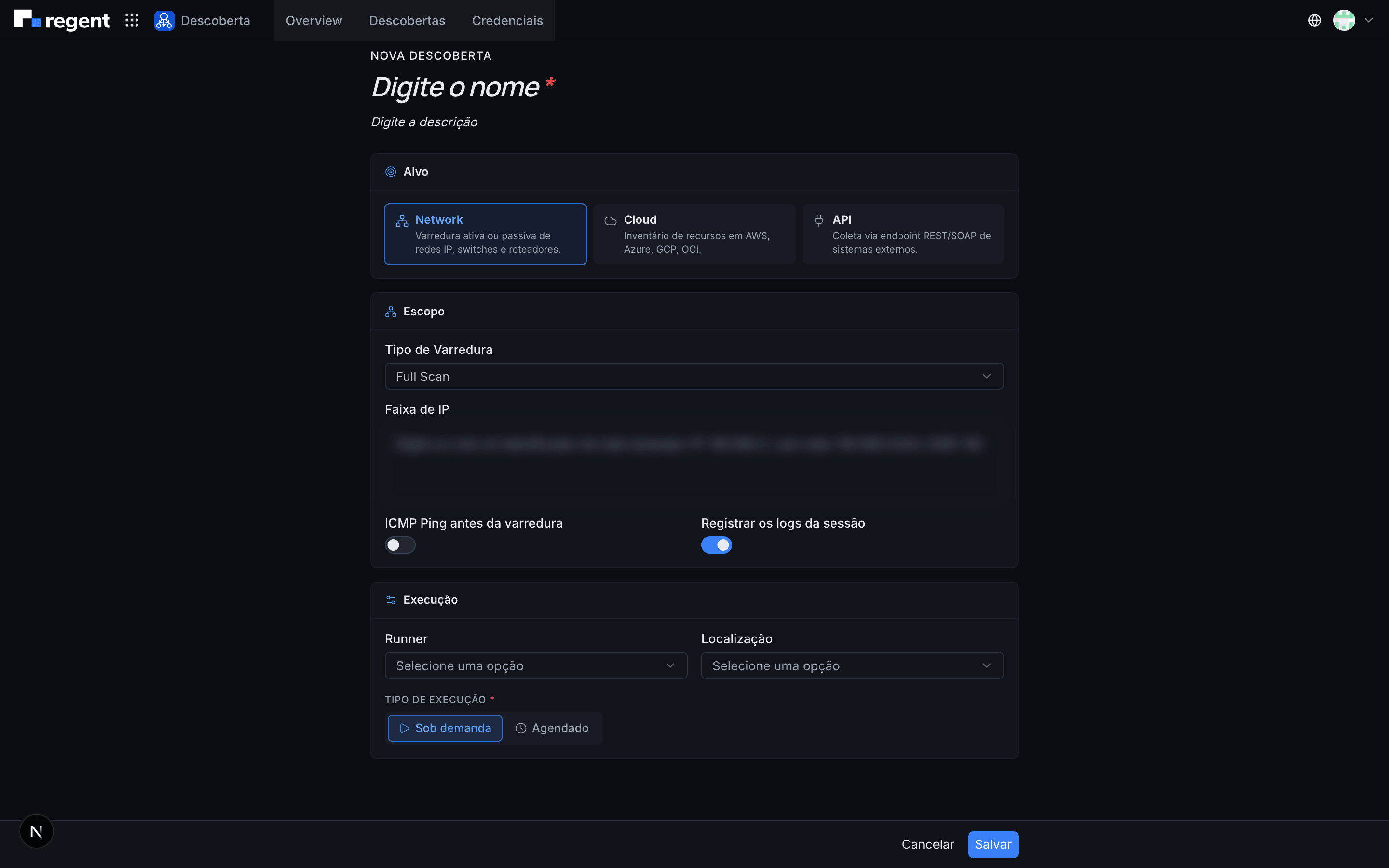
Abra o formulário
Em Descoberta → Descobertas, clique em Nova Descoberta. Dê um nome
que identifique o que será varrido e, se quiser, uma descrição.
Escolha o alvo
Em Alvo, escolha o tipo de descoberta:
| Alvo | Quando usar |
|---|---|
| Network | Varredura ativa ou passiva de redes IP, switches e roteadores |
| Cloud | Inventário de recursos em AWS, Azure, GCP e OCI |
| API | Coleta via endpoint REST/SOAP de sistemas externos |
Defina o escopo
Os campos de Escopo mudam conforme o alvo:
- Network: o Tipo de Varredura, a Faixa de IP a varrer (um IP,
uma rede em CIDR como
10.0.0.0/24, um intervalo como10.0.0.1-50, um nome DNS ou uma expressão regular) e, se quiser, ligue ICMP Ping antes da varredura, para pular endereços que não respondem, e Registrar os logs da sessão. - Cloud: o Provedor, a Credencial e o que varrer no provedor, como regiões, contas, assinaturas, projetos ou compartimentos. Uma mesma descoberta pode cobrir várias regiões, e os recursos encontrados entram no mesmo inventário.
- API: o sistema externo e a credencial usada para consultá-lo.
Escolha onde a descoberta roda
Em Execução, selecione o Runner que vai executar a varredura e a Localização em que os ativos encontrados serão registrados. Escolha um runner que alcance os ativos do escopo.
Escolha quando ela roda
Em Tipo de execução:
- Sob demanda: a descoberta só roda quando alguém pede;
- Agendado: abre a seção Agendamento, onde você define o Tipo de agendamento: a cada intervalo de horas, recorrente (em dias da semana ou do mês escolhidos, num horário) ou uma única vez.
Salve
Clique em Salvar. A descoberta aparece na lista de Descobertas e, se for agendada, em Tarefas Agendadas.
Endereços cadastrados em Intervalos de exclusão nunca são varridos, mesmo que estejam dentro da faixa de uma descoberta.